

Ricambi per Notebook Asus, Acer, HP, Lenovo, Toshiba, Dell
Stai cercando un ricambio per notebook e non riesci a trovarlo?
Assistenza alla vendita di ricambi notebook tramite e-mail, WhatsApp o chat online.
Siamo in grado di offrirti un preventivo con stima dei tempi e dei costi della parte richiesta.
Vendiamo parti di ricambio originali per notebook delle principali marche: Asus, Acer, HP, Lenovo, Toshiba, Dell e Apple.
Componenti disponibili: alimentatori AC, tastiere, schede madri, schede video, inverter, dissipatori, ventole, cover LCD, cornici LCD, cavi LCD, cerniere, bottom case, batterie e accessori.
Blog Categories
Archives
Recent Posts
-
Come Trovo la parte di ricambio corretta da sostituire per il mio notebook ?
gen 20, 2026 visibilityleggi di più -
Connettore di Alimentazione Notebook | Il Famoso Power Jack
gen 20, 2026 visibilityleggi di più -
Cavi Flat EDP e LVDS
gen 20, 2026 visibilityleggi di più -
Schermo LED Al Posto Di Un CCFL ? Si Può!
gen 20, 2026 visibilityleggi di più -
Differenza tra Pannelli UWVA e SVA
gen 20, 2026 visibilityleggi di più
Per trovare la parte corretta per il tuo notebook, puoi cercare in base al modello, ma ti consigliamo di cercare in base al numero di parte, poiché stessi modelli all'interno a seconda le caratteristiche possono avere codici revisioni e parti interne differenti.
Normalmente tutte le parti sono etichettate con il numero di parte, ad esempio:
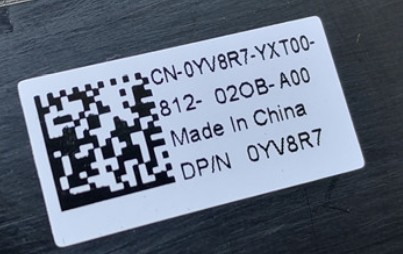
In questo caso, esempio il codice articolo è: 0YV8R7.
A volte un pezzo invece può avere più etichette:
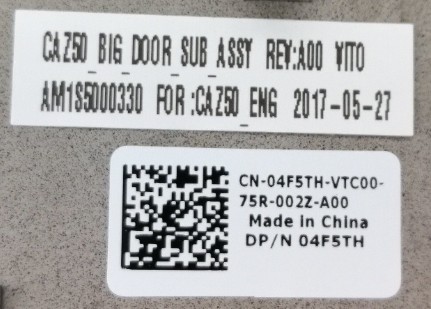
In questo caso, numero di parte del marchio DELL: 04F5TH, numero di parte del produttore: AM1S5000330
Il formato del codice articolo di ciascuna marca è diverso
Asus Acer Lenovo Toshiba Dell: il numero di parte è composto da 6 cifre combinate di numeri e lettere esempi:
KT.00403.025 01FR159 FWCRC 90NB0A52-R7B010 13GNZT3AP010-1 H000056200
HP: il suo formato è solitamente xxxxxx-001, composto da numeri 919475-003 929898-001
Samsung: GH..... oppure BA-..... esempi BA75-04678A o GH97-18224B
IDENTIFICAZIONE NOMI PARTI DI UN NOTEBOOK
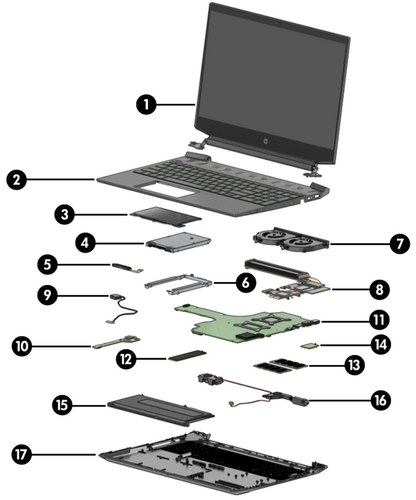
1) Display Assembly Parte Monitor
2) Palmrest Top Case Superiore comprensivo di Tastiera
3) Touchpad Mouse
4) Memoria di Massa SSD o Hard Disk HDD
5) Connettore FFC per Hard Drive / Hard Disk / HDD
6) Supporto Carrello per Hard Disk Caddy
7) Ventola Fan CPU o VGA/GPU di Raffreddamento
8) Dissipatore di Raffreddamento - Heatsink
9) Connettore di Alimentazione Power Jack DC
10) Scheda Board I/O con Jack Cuffie o Porte Usb , HDMI, VGA...
11) Scheda Madre MainBoard Logic Board
12) Hard Disk SSD di tipo M.2 (NGFF) NVMe
13) Memorie RAM
14) Scheda Wi-Fi LAN
15) Batteria Interna
16) Altoparlanti Speaker Audio
17) Bottom Case Inferiore Lower Case
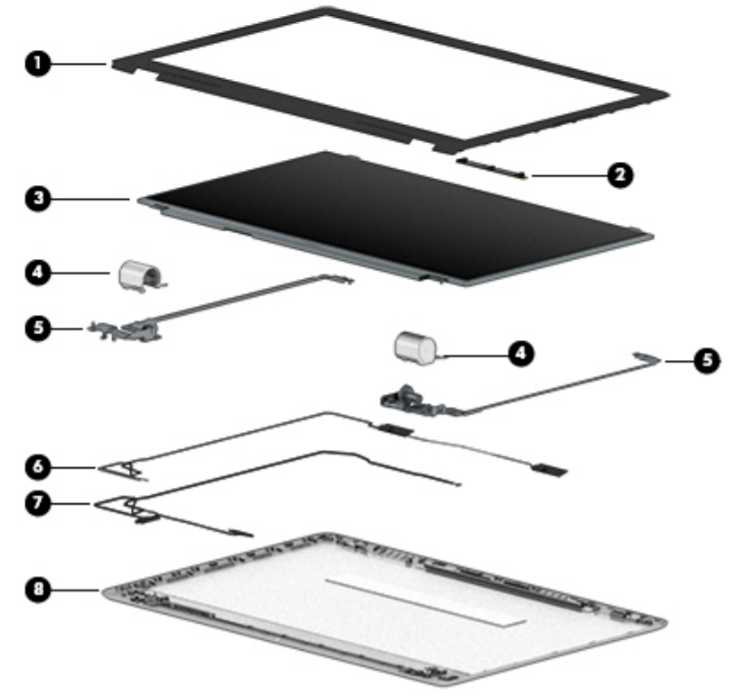
1) Cornice Display LCD Bezel
2) Camera Webcam Modulo Microfono
3) Schermo Pannello Display LCD
4) Copri Cerniere - Hinge Cover
5) Kit Cerniere (sinistra e destra) - Hinges
6) Antenna (include cavo dell'antenna wireless e ricetrasmettitore)
7) Cavo Flat LCD Display LVDS/EDP Cable
8) Cover LCD
IDENTIFICAZIONI NOMI COVER NOTEBOOK
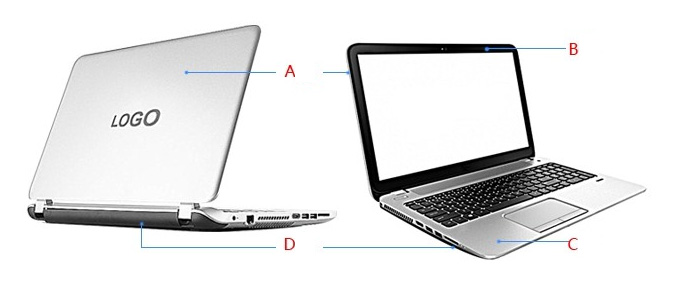
A: Cover LCD Posteriore Guscio Superiore
B: Cornice LCD dello schermo LCD Bezel
C: Cover Top Case Superiore del poggiapolsi Palmrest
D: Cover Bottom Case Inferiore Lower Case
VENTOLE NOTEBOOK
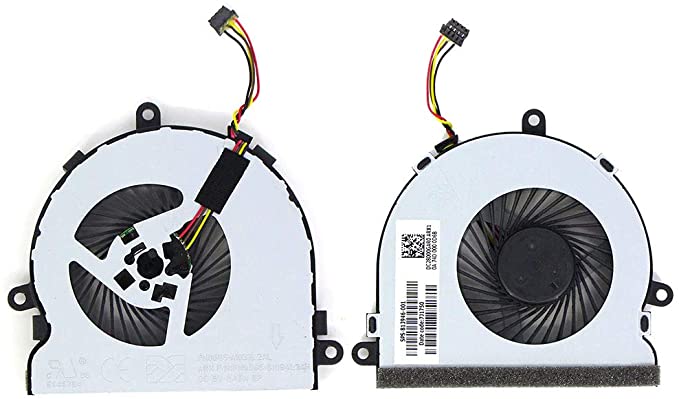
Stesso modello di notebook, ma diverso lotto di produzione, possiamo trovare diverse marche di ventole.
I principali produttori di ventole sono: Delta, FCN, KIPO, SUNON, FORCECON, ADDA, Toshiba, SPEA, Panasonic, NIDEC, SEI, Bi-Sonic, ARX, etc...
Ad esempio, numero parte: 0HFMH9, è una ventola per Dell 14R N4110, ma è prodotta da molti Produttori, Sunon, Delta, FCN, ecc. Sono originali, ma di diversi produttori.
Se hai il numero di parte, ma non riesci a trovare il prodotto sul nostro sito Web, inviaci un'e-mail: info@10000informatica.it o invia un messaggio su WhatsApp: 3351047175

Se con l’alimentatore AC/DC collegato il notebook non carica sempre la batteria e se muovendo lo spinotto dello stesso alimentatore AC/DC la spia di presenza rete si accende e si spegne, molto probabilmente c’è un guasto al plug (altrimenti detto jack…) di alimentazione.
Questo guasto può dipendere da vari fattori:
– rottura di uno dei contatti della presa;
– dissaldatura della presa;
– bruciatura dei contatti della presa.
Per fare una diagnosi certa occorre smontare il computer quanto basta per raggiungere il plug di alimentazione; questo compito può essere più o meno facile a seconda del tipo di notebook, in quanto esistono modelli in cui il plug è accessibile smontando uno sportello ed è collegato alla scheda madre o scheda di alimentazione mediante un cavetto dotato di connettore, ed altri in cui il plug è saldato sulla scheda madre o di alimentazione. In quest’ultimo caso occorre smontare completamente il notebook ed estrarre la scheda madre o di alimentazione sulla quale è saldato, mentre nel primo non serve estrarre la scheda ma, al più, bisogna rendere accessibile il connettore ed il cavo corrispondente.
Una volta smontato il cavo, è sufficiente un esame visivo per capire se qualcosa non va, nel senso che se il plug presenta parti staccate (ad esempio manca la spina all’interno) o delle bruciature nella zona in cui si inserisce lo spinotto dell’alimentatore, oppure se uno dei cavi saldati ai contatti posteriori è staccato, evidentemente è necessario intervenire: nel primo caso bisogna cambiare il plug con uno tipo adatto, mentre nel secondo si può tentare di risaldare il cavo. Questa operazione, per quanto semplice, può nascondere alcune insidie, nel senso che nel rifare la saldatura bisogna evitare che la lega saldante coli cortocircuitando contatti attigui e che i contatti, una volta saldati e rimontato il plug nel notebook, non tocchino zone metalliche della scocca.
Insomma, fate questa operazione solo se siete attrezzati e competenti quanto basta, altrimenti affidatevi a personale specializzato.
Analizziamo adesso il caso in cui il plug di alimentazione si trova sulla scheda madre: guardate se all’interno ci sono rotture o bruciature dei contatti e in caso affermativo procuratevi un plug adatto e preparatevi a sostituirlo. Se invece l’interno del plug è a posto, controllate la parte con i reofori saldati sullo stampato: qui è probabile che noterete qualche contatto che balla. Una particolarità dei plug di alimentazione usati ad esempio sugli ASUS X53, X54 e simili, ma anche su alcuni Acer, è che il contatto centrale (quello del positivo, per intendersi) del plug sovente si spezza in prossimità della saldatura e questa frattura è poco visibile ad un occhio poco allenato (va meglio con una lente d’ingrandimento).
In questo caso occorre dissaldare il plug e sostituirlo con uno idoneo; l’operazione di dissaldatura deve essere condotta usando un dissaldatore professionale a depressione ed eventualmente della trecciola dissaldante, mentre per la risaldatura serve un buon saldatore.
Bisogna però prestare una certa attenzione, perché cambiare il plug di alimentazione non è un compito facile come può apparire ed anche chi ha già saldato o dissaldato qualche componente elettronico può non avere vita facile. Non solo: se le piazzole intorno ai contatti (di solito succede in prossimità del contatto centrale) sono bruciate, ovvero se il predetto contatto balla perché si è dissaldato, non è detto che sostituendo il plug di alimentazione il notebook ricominci a funzionare correttamente.
Il tutto dipende dal fatto che le schede dei PC portatili sono ormai tutte multilayer; ma cosa significa questo? Semplice, vuol dire che la scheda madre ha delle piste di rame che corrono non solo sulle due facce, ma anche all’interno e che sovente queste piste interne ottengono la continuità elettrica con quelle esterne di una delle due facce o di entrambe attraverso la metallizzazione dei fori di interconnessione o di quelli dei componenti. Trasferendo questo concetto al plug di alimentazione, ciò significa che i contatti di quest’ultimo componente possono alloggiare ed essere stagnati in un foro che in realtà realizza la connessione con un layer interno; ecco spiegato perché verificando la continuità con un tester, in alcune scheda madri la linea positiva di alimentazione sparisce dopo il plug.
Per quanto riguarda la sostituzione, va condotta aspirando tutto lo stagno intorno ai contatti, quindi rimuovendo il plug, aiutandosi magari con un cacciaviti a lama; nel fare ciò bisogna evitare di danneggiare le piste che scorrono sotto il plug e ovviamente occorre evitare di sforzare troppo perché se i contatti non sono ancora ben dissaldati è facile portarsi dietro la metallizzazione dei fori, con l’ovvia conseguenza di danneggiare, a volte irreparabilmente, la scheda madre.
Se il plug appare bruciato, può anche essere accaduto che il surriscaldamento abbia fatto ossidare la saldatura aumentandone la resistenza e causando un ulteriore surriscaldamento del punto di contatto, fino a carbonizzare la vetronite di cui è fatto il circuito stampato; in un caso del genere è molto verosimile che il sottilissimo strato che separa piste di layer interni da quelle di superficie venga compromesso e che la linea di alimentazione positiva faccia cortocircuito con quella negativa. In questo caso anche cambiare il plug di alimentazione non ripara il guasto e bisogna sostituire la scheda madre.
Una delle principali innovazioni introdotte nei display dei notebook ha riguardato l’adozione di un’interfaccia standard per la comunicazione dei dati dal chip grafico al pannello LCD, che ha consentito di adattare a un computer vari tipi di schermo; questa interfaccia passa sotto il nome di LVDS (Low Voltage Differential Signaling) perché sfrutta linee differenziali (bilanciate) ed è stata adottata inizialmente nei monitor con retroilluminazione a lampada e poi rivisitata nei più recenti LCD con retroilluminazione a LED. In questi ultimi il connettore, che tipicamente ha 40 contatti, trasporta, oltre ai dati e all’alimentazione per la logica di controllo della matrice LCD, l’alimentazione per la retroilluminazione.
Nei monitor LCD più recenti viene utilizzata una connessione semplificata ma più prestante, chiamata eDP, che si sta affacciando prepotentemente sul mondo di notebook, netbook, tablet, PC all-in-one e simili: si tratta della Embedded DisplayPort (eDP) sviluppata dalla VESA (Video Electronics Standards Association) e basata sullo standard VESA DisplayPort. Il relativo connettore è più piccolo: appena 30 contatti.
Sul piano elettrico, l’interfaccia è similare per quanto riguarda i livelli di tensione e compatibile con la Video Port delle GPU; va però detto che non è intercambiabile, nel senso che cambia la disposizione dei contatti e qualcos’altro che verrà spiegato di seguito.
Secondo gli esperti e per quanto sta succedendo sul mercato, la eDP sostituirà negli anni a venire l’LVDS, perché rispetto a quest’ultima presenta alcuni vantaggi che si traducono il risparmio di energia e spazio, ma anche di costi.
Per quanto la eDP condivida il protocollo digitale di base, presenta alcune differenze che è il caso di analizzare per poter fare un confronto tra le due interfacce e capire come mai i costruttori vanno nella direzione dell’eDP.
Partiamo dalla considerazione che, sul piano elettrico, l’eDP è sempre un LVDS, perché i segnali dati vengono trasportati da canali differenziali; infatti è questa l’unica soluzione per far viaggiare dati a bassa tensione all’alta velocità richiesta dalla composizione di immagini animate come è richiesto oggi nei PC e tablet, alle risoluzioni anche Full HD 8k dei più raffinati standard video multimediali.
Ma che cosa significa LVDS?
Poco fa è stata data la definizione, ossia Low Voltage Differential Signaling, che significa linea a segnali differenziali a bassa tensione; ciò si comprende considerando che per trasportare segnali elettrici di solito bastano due fili e il segnale viaggia riferito al filo di massa (negativo) che ne è il riferimento. In presenza di segnali di disturbo come le interferenze elettriche presenti nell’ambiente, bisogna lavorare ad alta tensione, ma nei notebook e in generale nei computer, che si basano su dispositivi logici, bisogna restare sui 5 volt o addirittura sui 3 volt. Per “immunizzare” le linee dati nei confronti dei disturbi (che sovrapposti al segnale lo renderebbero indecifrabile causando vari problemi,che nel video si traducono in immagini alterate, contenenti dei vuoti o con colori sfalsati) si può ricorrere allora a soluzioni come le linee dati differenziali; in queste, che sono composte da tre fili, il segnale viaggia bilanciato, nel senso che su un filo c’è un segnale e sull’altro lo stesso segnale ma opposto di polarità. I due segnali di polarità opposta (specchiati) sono riferiti alla massa comune, che è il terzo filo, e nell’unità che deve ricevere i dati vengono fatti passare da un comparatore di tensione (se sono dati, altrimenti entrano in un amplificatore differenziale), del quale raggiungono uno l’ingresso invertente e l’altro il non-invertente; con questo tipo di collegamento, siccome il convertitore commuta la propria uscita a livello logico alto quando la tensione sul non-invertente supera quella dell’invertente e viceversa, i segnali si sommano. Invece gli eventuali disturbi, che vanno a sovrapporsi ai segnali dei due fili in egual misura, rappresentando un segnale uguale vengono sottratti dal comparatore e non danno origine ad alcun segnale, perché si annullano. Ne risulta che rimangono i dati puliti.
Questa tecnica consente di trasferire dati a velocità molto elevate anche usando tensioni molto basse come quelle della logica dei chip video (GPU) dei computer.
Questa è in sintesi una linea LVDS.
Nella comunicazione tra GPU e pannello LCD, oltre alle linee dati c’è il clock, anche questo differenziale e con una propria linea.
Nei monitor a interfaccia LVDS, per accelerare al massimo il trasferimento dei dati si spezzettano le informazioni dirette dalla GPU al pannello LCD in pacchetti che viaggiano su più linee (fino a 4) LVDS in parallelo.
Nell’interfaccia degli LCD LVDS ci sono quindi 3 fili per canale dati, ovvero fino a 12, nel caso di quattro linee differenziali. Oltre a questi, vanno aggiunti i fili di alimentazione e massa della logica di controllo della matrice e quelli dell’eventuale retroilluminatore a LED, più i segnali di controllo dell’accensione della retroilluminazione a LED come il PWM (BKLT_PWM_DIM), l’Enable (BKLT_ENABLE) ecc.
Di seguito è illustrato il tipico connettore LVDS 40 contatti con la relativa piedinatura.
LVDS connector
In questo caso si tratta di una connessione LVDS piena, con quattro canali (Lane).
Per quanto riguarda la eDP, è un’interfaccia concettualmente simile perché basata su link LVDS, solo che differisce per protocollo e grazie all’adozione di speciali accorgimenti, consente di raggiungere su un singolo canale velocità di comunicazione più elevate di quelle delle linee LVDS.
DisplayPort DevCon Presentation, eDP, Dec 2010 v3.ppt
Schematizzazione dell’interfaccia eDP e della connessione tra computer e pannello LCD.
L’interfaccia eDP trasporta tipicamente questi segnali nel canale dati principale (Lane 0):
dati sul contenuto dei pixel componenti l’immagine;
informazioni di temporizzazione del video;
Pixel Clock, Hsync, Vsync (sincronismi);
informazioni sul rapporto d’immagine (16:9, 24:9 ecc.);
bit per pixel (profondità di colore);
video data error correction;
audio digitalizzato (opzionale).
L’audio viene generato da alcune schede madri e affiancato all’eDP per i dispositivi con monitor multimediale o separato; di norma nei notebook non è previsto.
Al canale dati principali, nell’eDP si affianca un eventuale canale AUX (Lane 1) che contiene queste informazioni:
dati EDID dal display (informazioni sul formato del display);
Link Training protocol;
Display Control (eDP versione 1.2);
frequenza e controllo luminosità della retroilluminazione;
controllo potenziato del backlight e del colore;
dithering e FRC (Frame Rate Control);
power management
Error checking del canale dati principale (protocollo CRC).
La tabella di seguito mostra i segnali contenuti in una connessione eDP: a parte i 10 contatti in meno, si nota che i canali dati sono al massimo due e che manca il clock, perché è integrato nel canale (la connessione è di tipo seriale asincrono).
pin out eDP
Piedinatura del connettore dei monitor LCD a interfaccia eDP.
In virtù del minor numero di canali dati presente, la porta eDP richiede 6 fili in meno (tre per ciascun canale in meno) e altri collegamenti per il clock.
Inoltre i segnali dati sono più adatti a quelli generati dai recenti chip video (l’eDP può utilizzare l’interfaccia DisplayPort della GPU). Essendoci meno canali dati, si riduce la dimensione della scheda madre del notebook, ma anche la potenza consumata, a tutto vantaggio dell’autonomia del computer quando funziona a batteria; meno canali dati significano anche meno problemi di schermatura dai disturbi prodotti, per esempio dal clock ad alta frequenza.
Per avere un’idea di quanto l’interfaccia eDP sia più semplice della tradizionale LVDS a 40 contatti, si può dare uno sguardo alla figura seguente, che confronta le due interfacce per uno stesso monitor con risoluzione di 1.680×1.050 pixel con profondità del colore di 18 bit (le connessioni di alimentazione e massa per backlight e logica non sono comprese).
DisplayPort DevCon Presentation, eDP, Dec 2010 v3.ppt
Segnali dati delle interfacce LVDS (a sinistra) e eDP (a destra) a confronto.
D’altra parte, i connettori hanno misure differenti perché le linee utilizzate per i segnali (comprendendo clock e dati) sono di meno: tipicamente 20 in una LVDS a 40 poli e solo 4 in una eDP semplice a due linee. Non si contano, in questo caso, i comandi della retroilluminazione.
DisplayPort DevCon Presentation, eDP, Dec 2010 v3.ppt
Connettori su scheda madre per l’LVDS a 40 contatti e l’eDP a 30.
La tabella seguente propone invece un confronto tra le caratteristiche delle due interfacce supponendo di dover governare uno stesso monitor Full HD da 1.080 linee con un refresh di 60 Hz e profondità di colore di 24 bit: come si vede, la velocità dati dei canali raggiunge 5,4 Gbps nell’eDp contro i 945 Mbps dell’LVDS. Il massimo transfer-rate con 2 canali (Lane) impiegati raggiunge 21,6 Gbps per l’eDP, contro i 7,56 Gbps dell’LVDS.
DisplayPort DevCon Presentation, eDP, Dec 2010 v3.ppt
LVDS e eDP: caratteristiche a confronto.
L’interfaccia eDP è indubbiamente migliore della LVDS a 40 contatti ed è proprio per questo che i costruttori di notebook, tablet, netbook stanno puntando su di essa; lo stesso fanno i produttori di pannelli LCD. Per venire incontro alle esigenze tecniche dei prodotti di questi anni e di quelli a venire, la VESA migliora periodicamente l’interfaccia aggiungendole nuove funzioni; alla versione iniziale eDP v1.0 (la cui prima implementazione risale al 2009) è presto seguita la v1.1, sostanzialmente identica, e poi la v1.2 (utilizzata in pratica nel 2011) nella quale è stato aggiunto il canale AUX. La versione attualmente utilizzata è la eDP v1.3, cui è stata aggiunta la modalità Panel Self-Refresh (PSR) e implementata in un computer per la prima volta nel 2012. La PSR consente di aggiornare nei cambi di scena soltanto i pixel che subiscono cambiamenti tra un frame e l’altro lasciando inalterati i rimanenti; tutto ciò si traduce in una notevole riduzione del carico di lavoro svolto dalla GPU e, quindi, minori consumi energetici.
Alla v1.3 è succeduta, un paio d’anni fa, la v1.4.
Oggi, per venire incontro alle esigenze sempre crescenti di prestazioni determinate dagli schermi Full HD da 8k la Video Electronics Standards Association ha pubblicato (la notizia è di febbraio 2015) le specifiche del nuovo standard Embedded DisplayPort (eDP) versione 1.4a.
Il nuovo standard va a sostituire la versione 1.4 eDP e consente una maggiore velocità di trasferimento di dati video allo scopo di aumentare la risoluzione dei pannelli, avere una maggiore profondità di colore e frequenze di refresh più elevate.
EDP_1_4a
Schematizzazione della nuova interfaccia eDP v1.4a.
La velocità del collegamento HBR3 è stata aumentata a 8,1 Gbps, il che significa che l’interfaccia, utilizzando quattro linee, può raggiungere un data-rate totale di 32,4 Gbps.
Oltre ad un miglioramento della qualità di immagine, l’eDP 1.4a implementa la versione 1.1 del protocollo Display Stream Compression, che consente di ridurre il data-rate richiesto all’interfaccia video o il numero di collegamenti, oltre che contenere la dimensione del frame buffer in modo da abbassare i consumi del sistema e aumentarne, conseguentemente, l’autonomia.
L’utilizzo congiunto di HBR3 e DSC v1.1 consentirà al nuovo standard eDP 1.4a di supportare pannelli integrati con risoluzioni fino a 7680×4320 pixel (8K) a 60Hz e 4K a 120Hz con profondità di colore a 10 bit.
Altra novità portata dallo standard è la tecnologia “Multi-SST Operation”, o MSO, che supporta un nuovo tipo di architettura di visualizzazione a segmenti che permette di incrementare l’efficienza energetica (anche a risoluzioni più basse) e di produrre display più sottili.
L’Embedded DisplayPort 1.4a migliora ulteriormente la tecnologia Panel Self Refresh.
schema display
Schema a blocchi di un pannello LCD a interfaccia eDP.
pinout LCD
Piedinatura del connettore 30 pin dell’LCD 13,1” FHD 16:9 Color TFT modello B131HW02 V0 (H/W:0A) della AUO.
L’adozione dei LED è preferita per due ragioni: consumano meno e durano di più delle lampade CCFL a neon (Cold Cathode Fluorescent Lamp); possono essere smaltiti più facilmente delle CCFL e senza rilasciare sostanze tossiche altamente pericolose come il mercurio. Infatti i tubicini al neon montati nei tradizionali pannelli LCD, come del resto i normali tubi neon usati per l’illuminazione e le lampadine a risparmio energetico, contengono mercurio, seppure in minima quantità, localizzato in prossimità degli elettrodi interni.
Gli schermi LCD con retroilluminazione a LED non richiedono più il tradizionale inverter AC/DC che serve invece a pilotare le lampade, rendendo così il notebook più semplice e snello; il pilotaggio dei LED avviene mediante un DC/DC converter di piccola potenza integrato nell’elettronica di controllo della matrice LCD, facilmente riconoscibile per la presenza di una o più induttanze su nucleo in ferrite.
L’applicazione delle più recenti normative ha incentivato la produzione di notebook con schermo LED e parallelamente disincentivato la produzione e l’immissione sul mercato di pannelli LCD tradizionali dotati di retroilluminazione a CCFL, quindi per molti PC portatili ormai non si trova più il pannello LCD di ricambio, né originale, né di concorrenza.
Ma come fare in questo caso? Fortunatamente non c’è da buttare via il notebook, perché alcuni costruttori di spare parts di concorrenza realizzano schermi LCD dotati di retroilluminazione a LED che vengono resi compatibili con le connessioni dei notebook che montano pannelli tradizionali, grazie alla fornitura di una particolare scheda elettronica grande poco meno di un tradizionale inverter AC/DC.
Questa scheda (fornita per esempio dallo Shop Ricambi Notebook) in realtà non contiene alcuna elettronica ma una serie di connettori adatti ad ospitare quelli dei cavetti di alimentazione DC degli inverter della gran parte dei notebook; da essa parte un flat-cable che si raccorda con quello che va al pannello e che è fatto ad Y. L’altra estremità di questo flat ha un connettore femmina nel quale si introduce il flat dati originale del notebook, ossia quello che andrebbe al pannello originale.
L’insieme adatta le connessioni del PC previste per lo schermo originale a quello a LED; in particolare, il cavo grande trasporta i dati e l’alimentazione della logica, mentre quello proveniente dalla scheda adattatrice preleva dal cavetto dell’inverter originale l’alimentazione (+ e GND) oltre al segnale di clock e a quello di accensione dell’inverter, che vengono inviati al DC/DC posto sull’elettronica del pannello a LED. Qui, l’alimentazione permette di ricavare la componente continua che alimenta i LED, mentre i segnali di controllo e il clock consentono di accendere la retroilluminazione, ovvero di spegnerla quando il chipset comanda lo standby o la riduzione dell’illuminazione quando il notebook funziona a batteria e rimane inutilizzato per un po’.
Questo tipo di modifica va bene per la gran parte dei notebook, tuttavia in alcuni casi può non funzionare, sebbene i costruttori la dichiarino universale. In particolare, la retroilluminazione può non accendersi, perché il DC/DC converter presenta un assorbimento di corrente superiore a quello dell’inverter DC/AC originale.
I notebook con cui l’adattatore è compatibile sono: Dell Inspiron 1545, Toshiba A130, A135,L500, Acer 5552,5332, Lenovo G555, tutti i Sony VAIO, HP 621, G60, DV6, CQ61, Emachine 440, ASUS k25c, HP CQ60, ACER 5735, 5734.
UWVA (Ultra-Wide Viewing Angle) è una tecnologia di pannello (spesso una variante di VA o IPS) che offre angoli di visione molto ampi, superando i pannelli VA standard e avvicinandosi agli IPS, mentre SVA (Standard Viewing Angle) è un pannello VA più economico con angoli di visione limitati e peggior riproduzione cromatica, quindi la differenza chiave è la qualità dell'immagine e la stabilità del colore/luminosità da diverse angolazioni, con UWVA che vince nettamente per un'esperienza visiva più immersiva e fedele.
Caratteristiche Principali:
UWVA (Ultra-Wide Viewing Angle):
Vantaggi: Angoli di visione estesi, buona fedeltà dei colori, contrasto elevato (tipico dei VA), meno "bagliore" rispetto agli IPS.
Ideale per: Uso generale, gaming non competitivo, contenuti multimediali, chi vuole colori vivaci e buoni neri.
Svantaggi: Può avere tempi di risposta più lenti di IPS/TN, rischio di ghosting in giochi veloci.
SVA (Standard Viewing Angle):
Vantaggi: Costo inferiore, buon rapporto di contrasto (tipico dei VA).
Svantaggi: Angoli di visione ristretti, i colori e la luminosità cambiano drasticamente se guardi lo schermo di lato (color shift), prestazioni inferiori a UWVA e IPS.
Ideale per: Laptop economici, dispositivi dove il prezzo è prioritario e la visione frontale è l'unica modalità (es. uso personale molto basilare).
In Sintesi:
Se devi scegliere tra i due, UWVA è sempre una scelta migliore di SVA per la sua capacità di mantenere un'immagine di qualità da più angolazioni, rendendolo un pannello più versatile e piacevole da usare rispetto allo SVA, che è una tecnologia più datata e limitata